RaportyGML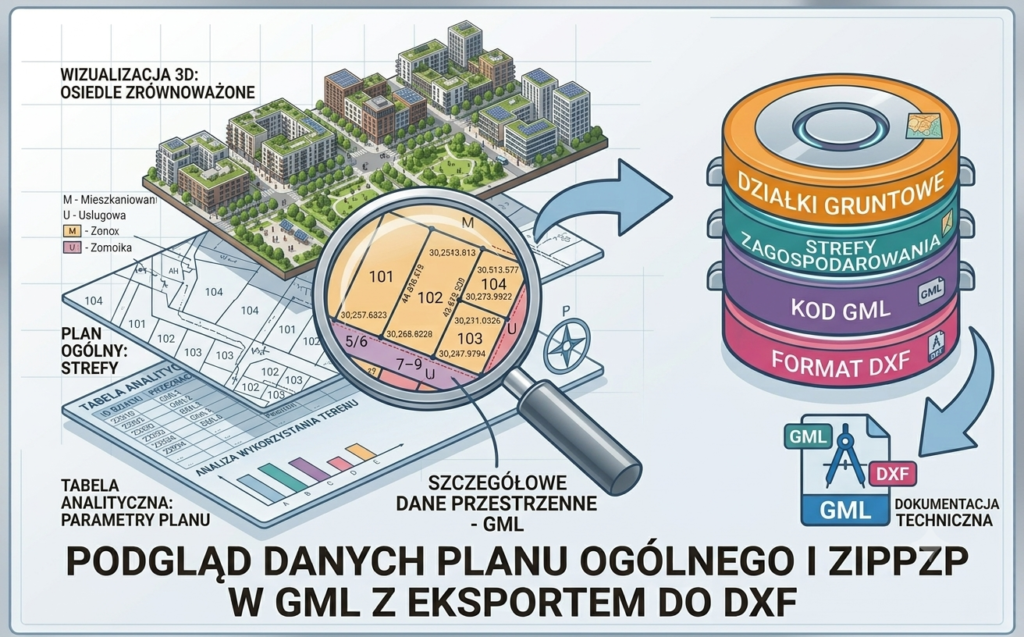
Dane planowania przestrzennego są dziś udostępniane w formacie GML — tak samo jak dane ewidencyjne. Problem wygląda podobnie: sam plik to zapis XML, z którego trudno cokolwiek wyczytać, a przecież potrzebujesz zobaczyć granice stref, ich oznaczenia i przeznaczenia, a często także przenieść rysunek do środowiska CAD. W tym poradniku pokazujemy, jak wczytać dane planistyczne do RaportyGML, jak je przeglądać i jak wyeksportować cały rysunek planu do DXF z zachowaniem warstw i kolorów.
Import danych planistycznych z pliku GML
Import wygląda tak samo jak w przypadku danych EGiB czy RCN: tworzysz nowe zadanie i wskazujesz plik GML. Aplikacja rozpoznaje rodzaj danych i wczytuje je do lokalnej bazy, po czym prezentuje na interaktywnej mapie oraz w tabelach. Nie musisz z góry deklarować, z jakim wariantem pliku masz do czynienia.
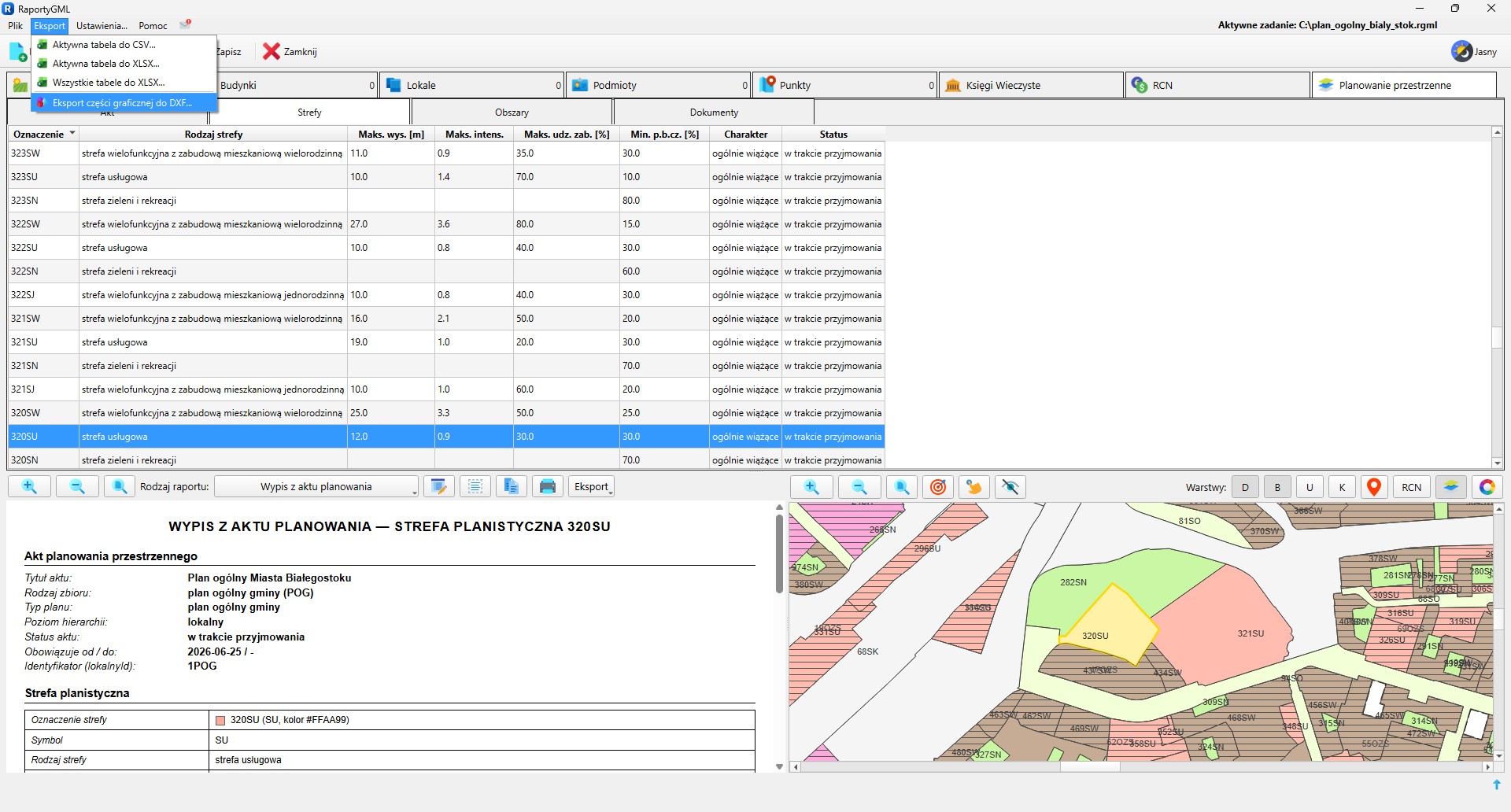
Po wczytaniu możesz obejrzeć poszczególne obiekty planistyczne — z podziałem na strefy i ich oznaczenia — a klikając wiersz w tabeli, odnaleźć odpowiadający mu obszar na mapie. To pozwala szybko zorientować się w treści planu bez otwierania kilku narzędzi naraz.
Menu Eksport — co można wyprowadzić z aplikacji
Wczytane dane rzadko kończą swój żywot w podglądzie. Zwykle trzeba je przenieść dalej: do arkusza, do operatu albo do projektu w CAD. Służy do tego menu Eksport na górnym pasku, w którym znajdziesz cztery pozycje:
- Aktywna tabela do CSV… — bieżąca tabela w uniwersalnym formacie tekstowym,
- Aktywna tabela do XLSX… — bieżąca tabela jako arkusz kalkulacyjny,
- Wszystkie tabele do XLSX… — komplet tabel w jednym skoroszycie, każda w osobnej zakładce,
- Eksport części graficznej do DXF… — rysunek do dalszej pracy w CAD.
Eksport tabel — kiedy CSV, a kiedy XLSX
Wybór formatu zależy od tego, co chcesz z danymi zrobić. CSV sprawdza się, gdy dane mają trafić do innego programu lub zostać dalej przetworzone — jest lekki i czytany praktycznie wszędzie. XLSX wybierzesz, gdy zestawienie ma być gotowe do przeglądania i drukowania, z podziałem na arkusze.
Opcja Wszystkie tabele do XLSX jest wygodna przy dokumentowaniu całego zadania: zamiast eksportować każdą tabelę osobno, dostajesz jeden plik z kompletem danych rozłożonym na zakładki.
Eksport części graficznej do DXF — cały rysunek planu
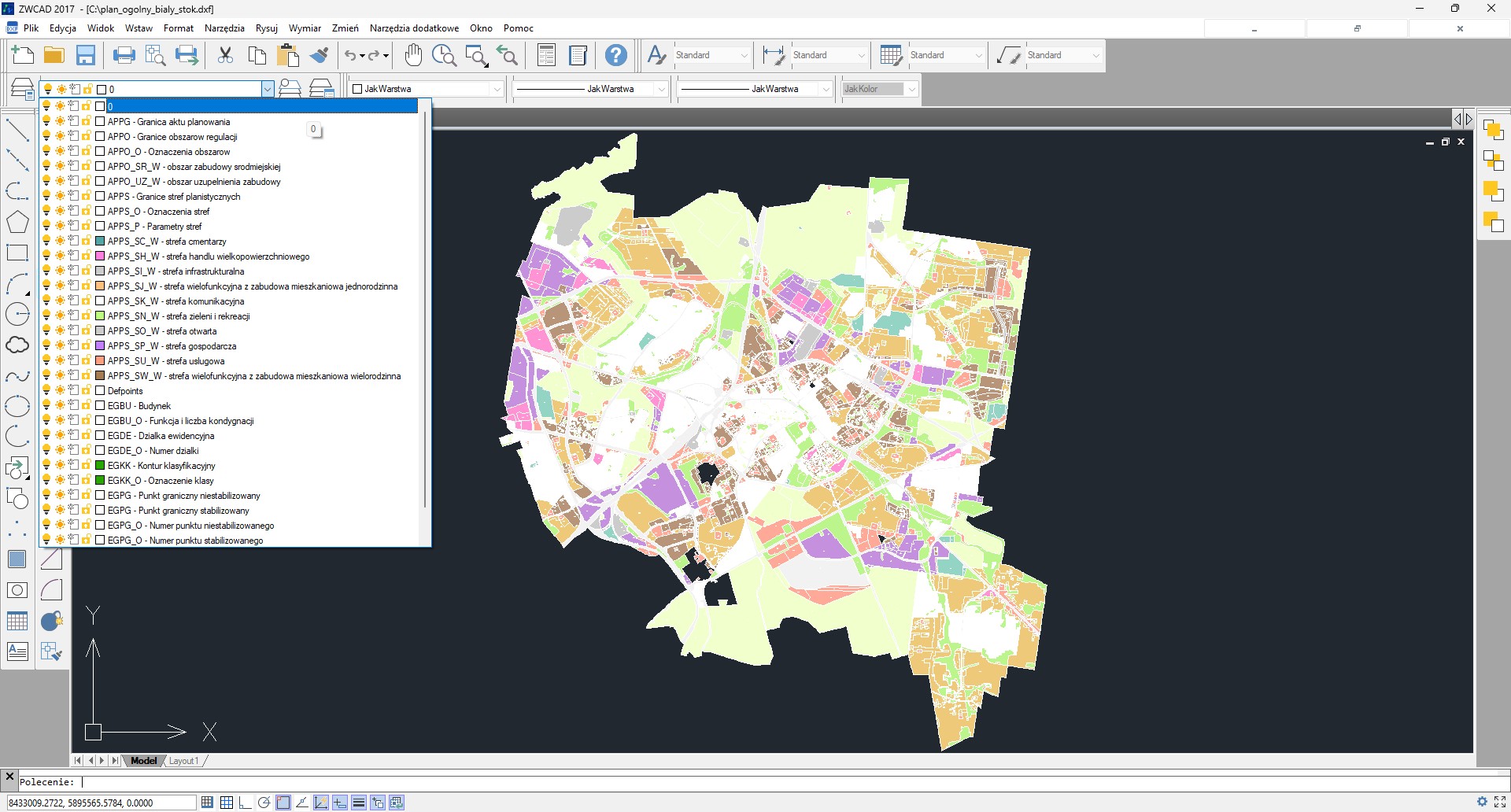
Najciekawsza z punktu widzenia dalszej pracy jest funkcja Eksport części graficznej do DXF. Wyprowadza ona cały rysunek planu do pliku DXF, zachowując podział na warstwy oraz kolory. Dzięki temu po otwarciu w programie CAD nie dostajesz jednolitej „plątaniny” linii, tylko uporządkowany rysunek, w którym poszczególne elementy siedzą na właściwych warstwach i zachowują swoje barwy.
W praktyce oznacza to, że możesz:
- włączać i wyłączać poszczególne warstwy zamiast ręcznie selekcjonować obiekty,
- zachować czytelność kolorystyczną rysunku zgodną z tym, co widzisz w aplikacji,
- użyć rysunku planu jako podkładu do własnego opracowania,
- przekazać materiał dalej w formacie, który przyjmie każde środowisko CAD.
To istotna oszczędność czasu — ręczne odtwarzanie rysunku planu w CAD jest pracochłonne i podatne na błędy, a eksport wykonujesz jednym kliknięciem.
Typowy przebieg pracy
- Utwórz zadanie i zaimportuj plik GML z danymi planistycznymi.
- Przejrzyj dane na mapie i w tabelach — sprawdź strefy i ich oznaczenia.
- Wyeksportuj zestawienia do CSV lub XLSX, jeśli potrzebujesz danych opisowych.
- Wyeksportuj rysunek do DXF i kontynuuj pracę w CAD.
Wszystko lokalnie na Twoim komputerze
Import, przeglądanie i eksport odbywają się w całości na Twoim urządzeniu — dane planistyczne nie są nigdzie wysyłane. Połączenie z internetem potrzebne jest wyłącznie do aktywacji licencji i sprawdzania aktualizacji.
Pracujesz z danymi planistycznymi? Pobierz RaportyGML i przetestuj import oraz eksport do DXF na własnych plikach — pełna wersja przez 7 dni, bez konta i bez karty.