RaportyGML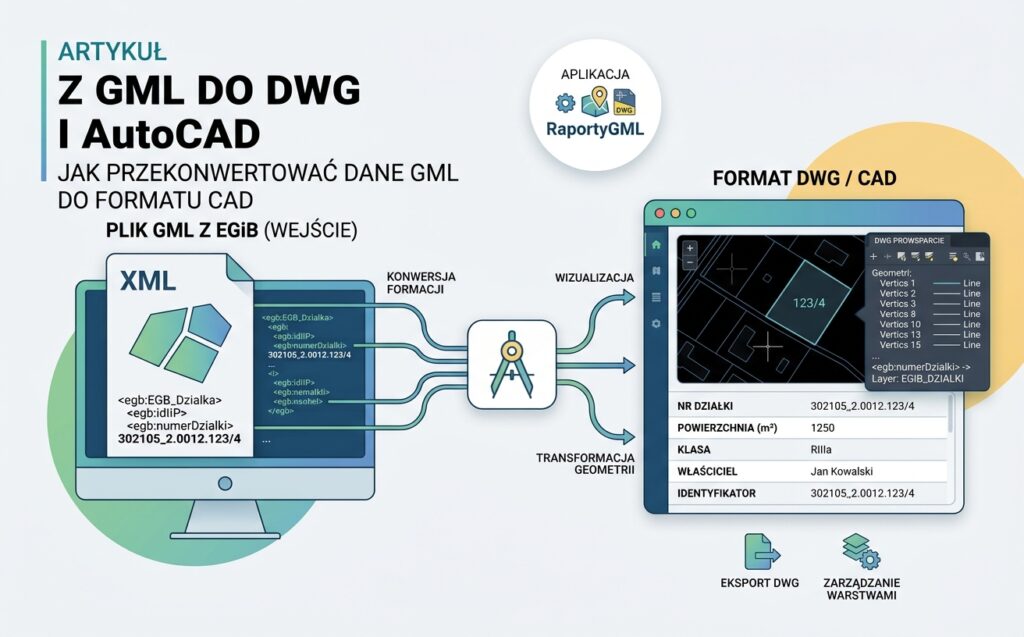
Masz dane z zasobu w formacie GML i chcesz je wykorzystać w programie CAD — najczęściej w AutoCAD, w formacie DWG? Bezpośredniej konwersji „GML na DWG” nie ma sensu szukać jako jednego przycisku — ale przeniesienie danych do CAD jest proste. Poniżej wyjaśniamy, jak to zrobić i dlaczego kluczowy jest tu format DXF.
DWG czy DXF — co właściwie jest potrzebne
To najważniejsze rozróżnienie. DWG to natywny, zamknięty format rysunków AutoCAD-a. DXF (Drawing Exchange Format) to otwarty format wymiany rysunków, stworzony właśnie po to, by przenosić dane między programami — i AutoCAD otwiera go tak samo jak DWG. W praktyce, gdy ktoś szuka „konwersji GML do DWG”, zwykle chodzi o to, żeby geometria z pliku GML znalazła się w rysunku CAD — a do tego najprościej i najpewniej prowadzi eksport do DXF.
Warto też doprecyzować samo słowo „konwersja”: nie zamieniamy pliku GML na inny plik GML, lecz odczytujemy dane z GML i zapisujemy ich geometrię do formatu CAD (DXF). To właśnie tego szuka większość osób pytających o „GML do DWG” czy „GML do AutoCAD”.
Jak przenieść dane GML do DWG/AutoCAD — krok po kroku
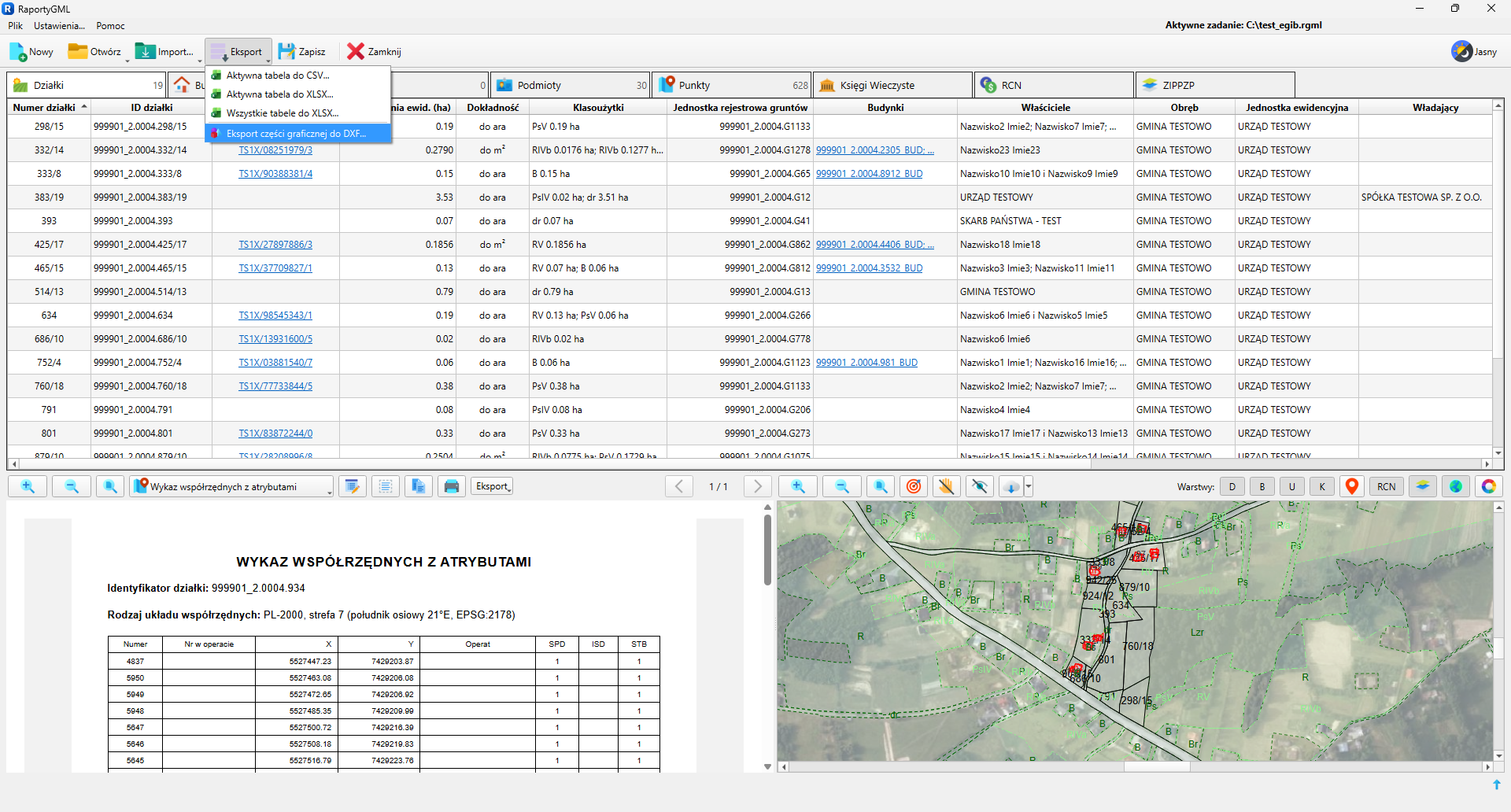
- Wczytaj plik GML (EGiB, RCN lub planowanie) — zobacz: jak odczytać plik GML.
- Sprawdź dane na mapie i w tabelach.
- Wyeksportuj część graficzną do DXF.
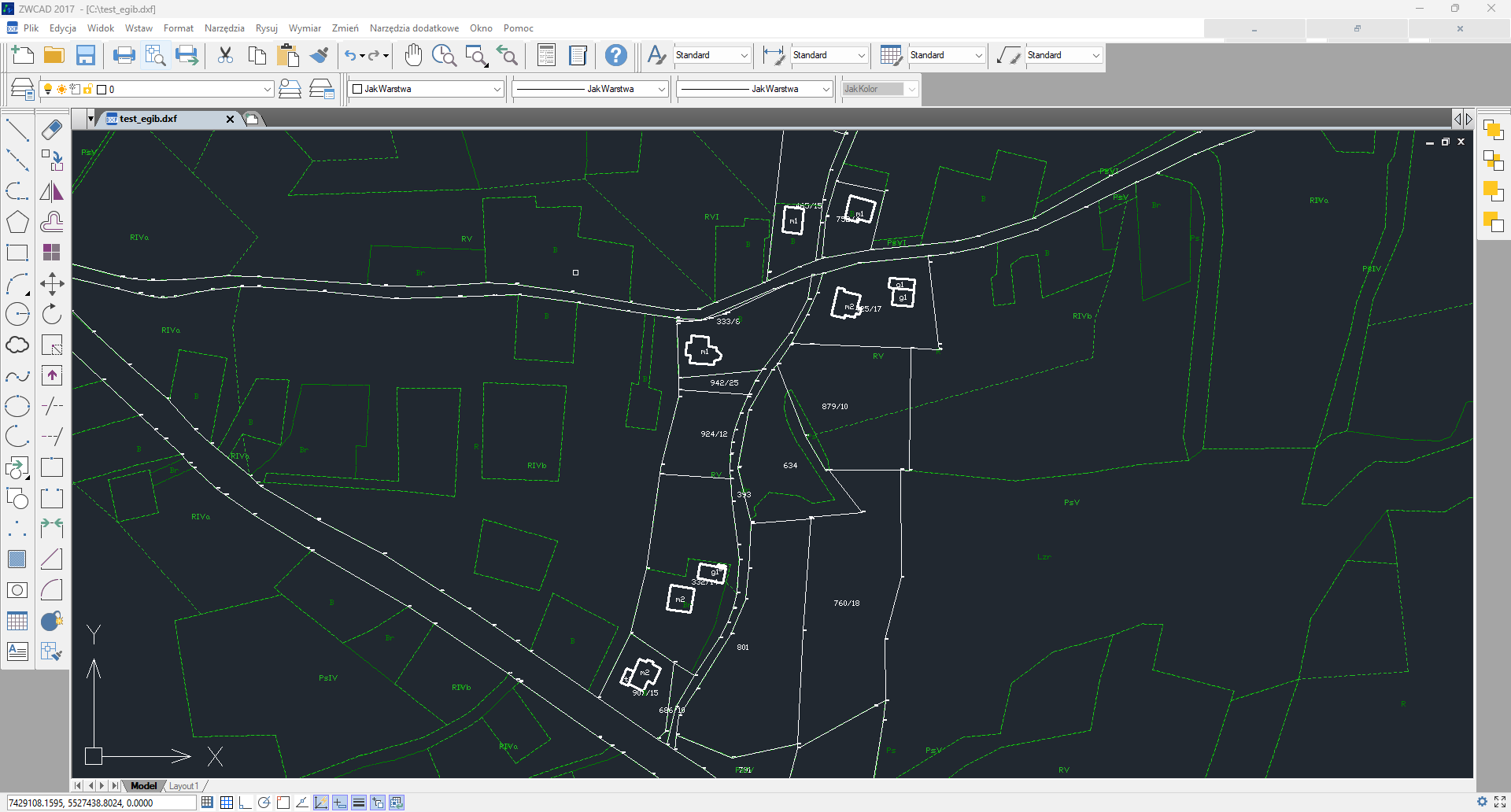
- Otwórz powstały plik DXF w AutoCAD (lub ZWCAD, BricsCAD, nanoCAD). W razie potrzeby zapisz go w AutoCAD jako DWG (Zapisz jako → DWG).
Ostatni krok to sedno: jeśli koniecznie potrzebujesz pliku DWG, wystarczy otwarty w AutoCAD plik DXF zapisać jako DWG — program zrobi to jednym poleceniem. Nie potrzebujesz osobnego „konwertera GML→DWG”.
Dlaczego eksport warstwami ma znaczenie
W RaportyGML eksport części graficznej do DXF dzieli dane na warstwy — m.in. działki, budynki, punkty, użytki i planowanie. Dzięki temu w CAD od razu masz uporządkowany rysunek: możesz włączać i wyłączać poszczególne grupy obiektów, nadawać im style i pracować tylko na tym, co potrzebne — zamiast rozplątywać jedną „płaską” warstwę.
Konwersja online czy program lokalny?
W sieci znajdziesz darmowe konwertery „GML do DWG/DXF” działające w przeglądarce. Bywają wygodne do szybkiego, jednorazowego podglądu, ale mają ograniczenia: wymagają wysłania pliku, nie zawsze zachowują sensowny podział na warstwy i nie łączą konwersji z dalszą pracą na danych. Program lokalny działa offline (dane nie opuszczają komputera), daje kontrolę nad warstwami i pozwala z tego samego pliku przygotować także dokumenty. To różnica między „szybko coś zobaczyć” a „przygotować materiał do projektu i operatu”.
Najczęstsze pytania
Czy da się przekonwertować GML bezpośrednio na DWG? W praktyce przenosi się dane przez DXF — AutoCAD otwiera DXF tak samo jak DWG, a w razie potrzeby zapiszesz go jako DWG jednym poleceniem.
Jaka jest różnica między DWG a DXF? DWG to natywny, zamknięty format AutoCAD, a DXF to otwarty format wymiany rysunków — oba otwierają się w AutoCAD, ale DXF jest uniwersalny między programami.
Czy dane w DXF będą podzielone na warstwy? W RaportyGML eksport do DXF dzieli dane na warstwy (działki, budynki, punkty, użytki, planowanie).
Czy muszę wysyłać plik do internetu? Nie — eksport w programie lokalnym działa offline, plik GML nie opuszcza Twojego komputera.
Podsumowanie
„Konwersja GML do DWG” w praktyce oznacza eksport danych z pliku GML do formatu CAD — najlepiej do DXF, który AutoCAD otwiera tak samo jak DWG (a w razie potrzeby zapiszesz go jako DWG). Kluczowy jest sensowny podział na warstwy. RaportyGML wczytuje GML lokalnie i eksportuje część graficzną do DXF gotowego do CAD. Zobacz RaportyGML lub pełny wykaz możliwości na stronie Raporty.
Chcesz przenieść swoje dane GML do AutoCAD? Pobierz RaportyGML i przetestuj pełną wersję przez 7 dni — bez konta i bez karty.