RaportyGML
Instalator i program podpisane cyfrowo
Plik instalacyjny, RaportyGML.exe i deinstalator mają podpis cyfrowy (Certum). Windows pokazuje wydawcę zamiast ostrzeżenia o nieznanym pochodzeniu pliku.
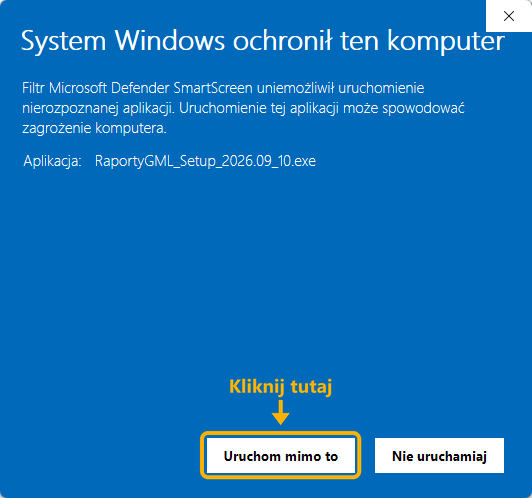
Filtr SmartScreen może przez pewien czas nadal ostrzegać przy pobieraniu — buduje zaufanie na podstawie liczby pobrań i z każdą kolejną wersją ostrzeżenie zanika. W razie ostrzeżenia: Więcej informacji → Uruchom mimo to.
Protokoły i zawiadomienia: wyłącz pojedynczą granicę jednym kliknięciem
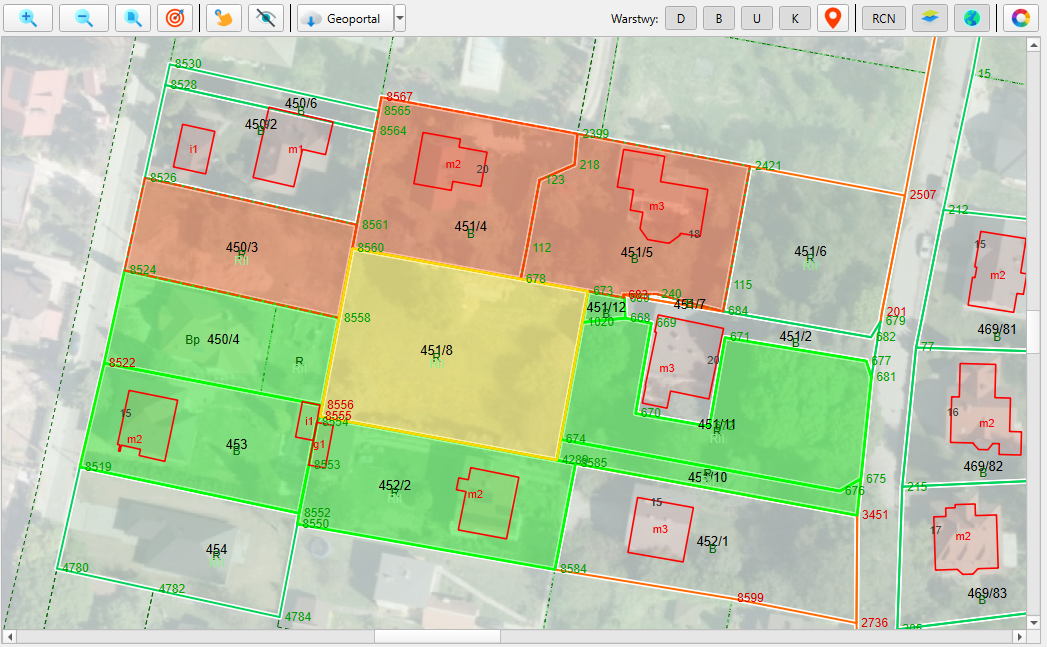
Gdy granica jest już ustalona i nie ma być przedmiotem czynności, kliknij działkę sąsiednią — na mapie albo w tabeli. Wypada wtedy z protokołów, zawiadomień i z „Adresów do zawiadomień”, a decyzja zapisuje się w pliku zadania i przeżywa ponowny import GML.
Sąsiedzi są przy tym widoczni na pierwszy rzut oka: jasna zieleń to ci, którzy wejdą do raportu, jasna czerwień — wyłączeni (dodatkowo linią przerywaną, żeby dało się je odróżnić na wydruku czarno-białym i przy daltonizmie). To samo podbarwienie dostają wiersze w tabeli Działki. Każdy z dwóch rodzajów ma w panelu warstw własną żarówkę, kolor, wypełnienie i krycie — ustawia się je pod różne podkłady.
Działki przedmiotowe są cały czas złote, a dokłada się je i odejmuje Ctrl+klikiem — tak samo na mapie i w tabeli.
Protokół ustalenia przebiegu granic: format A3 i A4
Jedenaście kolumn na A4 było tak ciasnych, że dane się zawijały — Protokół jest teraz również na A3 poziomo, z kolumnami rozciągniętymi proporcjonalnie i niezmienionym rozmiarem czcionek — miejsca przybyło wyłącznie z większej strony.
Kolumna „Sposób ustalenia przebiegu granicy” niesie podstawę prawną (RMRPiT EGiB § 33. 1. / 2. / 3.), a skrót jest rozwinięty pod tabelą.
Właściciel/władający
Wprowadzono korekty w wyświetlaniu właścicieli i władających.
- wypisy („Wypis z rejestru gruntów”, informacja o budynku i o lokalu) mają osobną sekcję „Władanie”, pojawiającą się tylko wtedy, gdy są władający;
- protokoły zostawiają obie grupy w jednej kolumnie, tak jak każe wzór z rozporządzenia, ale każda pozycja jest podpisana rolą („— właściciel”, „— władający”). Nagłówek nad grupą nie wystarczał: przy podziale tabeli na strony grupa potrafiła zostać bez swojego nagłówka;
- wykazy robocze mają kolumnę „Właściciel / władający”.
Poprawiony też udział przy wspólności ustawowej — jest zapisany przy małżeństwie, więc dobierany po osobie po prostu znikał i „Protokół przyjęcia granic” drukował go przy instytucjach, a przy małżonkach nie.
Opisy użytków i klasoużytków w każdej działce
Kontur użytku biegnie przez kilka działek, a opis dostawała tylko ta, w której wypadał jego środek — reszta zostawała bez oznaczenia. Teraz każda działka ma podpisany każdy swój użytek i klasoużytek, jak na mapie ewidencyjnej: numer działki, pod nim R, pod nim RIVa.
Dwa przełączniki w Ustawieniach → Ustawienia programu → Eksport DXF, oba domyślnie włączone: „Opisuj każdy użytek i kontur na każdej działce” oraz „Pokaż te opisy również na mapie w programie” (działa od razu, bez zamykania zadania).
Adresy: pismo idzie tam, gdzie każe rozporządzenie
- Adres pobytu stałego przed adresem zameldowania — § 32 ust. 3 rozporządzenia EGiB: zawiadomienie doręcza się „na adres pobytu stałego albo adres siedziby”, a na adres zameldowania dopiero „w przypadku braku ujawnienia w ewidencji adresu pobytu stałego”. Program miał to odwrotnie.
- Adres korespondencyjny. Teraz trafia na pismo wyłącznie wtedy, gdy podmiot nie ma żadnego innego adresu.
- Wypis listuje wszystkie adresy podmiotu, każdy z opisem rodzaju wziętym z pola w pliku GML („adres zameldowania”, „adres siedziby”, „adres korespondencyjny”). Gdy plik rodzaju nie precyzuje — a tak jest w starszych schematach — wypis pisze to wprost, zamiast zgadywać.
- Brakujący kod pocztowy dobierany jest z identycznego adresu w tym samym zadaniu (kod bywa pusty w samym GML). Adresatów, których kodu nie da się ustalić, „Adresy do zawiadomień” wymieniają z nazwiska — bez kodu przesyłki nie przyjmie import eNadawcy.
- Jeden adresat = jedna przesyłka. Właściciel dwóch sąsiednich działek dostawał dwie etykiety i dwa wiersze książki nadawczej.
Księgi wieczyste
- Zbiorczy wydruk kilku ksiąg — zaznacz kilka wierszy, dostaniesz jeden plik, każda księga od nowej strony (skrócony wypis i protokół badania, w podglądzie i w eksporcie HTML / PDF / DOCX).
- Automatyczne otwieranie księgi w przeglądarce EKW — program sam klika „Wyszukaj” i „Przeglądanie aktualnej treści KW”. Domyślnie włączone, wyłącznik w pasku KW i w Ustawieniach. CAPTCHA zostaje po stronie człowieka.
- Nagłówek księgi jest wreszcie widoczny w zapisanym PDF-ie — numer księgi, stan z dnia, sąd prowadzący i rodzaj nieruchomości były drukowane białym tekstem na wybielonym tle, czyli w pliku były, ale ich nie było widać.
- „Protokół badania księgi wieczystej” dotyczy księgi, nie działki — kilka działek tej samej księgi daje jeden wydruk, a nie kilka identycznych.
Mapa i warstwy
- Menedżer warstw — jeden wiersz = jedna warstwa: widoczność, kolor linii, kolor w DXF i krycie wypełnienia, pogrupowane (EGiB / RCN / Planowanie / Geoportal / Podkład). Wcześniej widoczność sterowana była czterema mechanizmami rozrzuconymi po trzech kartach Ustawień.
- Kolor warstwy w DXF wybierasz sam, z palety indeksu kolorów AutoCAD — tej samej, którą DXF zapisuje przy warstwie, więc wybór odpowiada temu, co zobaczysz w CAD-zie.
- Obrysy jednostek to cztery osobne warstwy (województwo, powiat, gmina, obręb), każda z własną widocznością i kolorem — tak jak od początku były w eksporcie DXF.
- Dane z geoportalu leżą pod danymi EGiB — kliknięcie trafia w działkę ewidencyjną, bo to ona jest źródłem prawdy; obrys z ULDK zostaje dostępny kolejnym kliknięciem w to samo miejsce.
- Obrys województwa, powiatu, gminy i obrębu jednym kliknięciem — menu przycisku „Geoportal” ma cztery nowe pozycje („Import obrysu … – punktowo”). Klikasz w mapę, a program sam ustala, jaka jednostka tam leży, i pobiera jej obrys — bez wybierania z list w oknie importu.
Rejestr cen nieruchomości (RCN)
- Zapamiętane zestawy filtrów — te same kryteria wywołasz przy kolejnym operacie.
- Przeznaczenie w MPZP wybiera się z listy kodów występujących w zadaniu, a dopasowanie jest dokładne: „U” nie wciąga już „UO”, a „MN” — „MNU”.
- Pokaż wynik filtra na mapie — nowy przycisk podświetla dokładnie te transakcje, które zostały w tabeli.
- Okna filtrów otwierają się na wysokość swojej treści, bez przewijania.
- Eksport wszystkich tabel do XLSX rozbija RCN na podkategorie — każda jako osobny arkusz
- Wydruk transakcji RCN działa dla kilku zaznaczonych obiektów naraz.
Wygląd i obsługa
- Skróty klawiszowe dla czynności plikowych (Ctrl+N/O/S/Shift+S/I/W)
- Gęstość wierszy tabel jako ustawienie (normalna / kompaktowa), domyślnie kompaktowa, działa bez restartu.
- Po uruchomieniu wybrany jest pierwszy raport („Informacja z rejestru gruntów”).
- Podświetlanie działek sąsiednich
- Menu Pomoc dotyczy wyłącznie programu; doszedł Podręcznik (F1).
Pozostałe poprawki
- „Wykaz współrzędnych z atrybutami” ma kolumnę „Lp.” (w wykazie zbiorczym numeracja biegnie ciągiem), a kolumna „Operat” stoi przed „X”.
- Poprawka odwzorowawcza w tabeli porównania pokazuje zmianę pola (znak był odwrócony), zero nie dostaje już znaku, a pole ewidencyjne jest zapisane tak, żeby dało się je odjąć „na oczach”.
- Import danych opisowych z wypisu PDF jest teraz wprost opisany jako funkcja eksperymentalna — w menu, na ekranie decyzji o imporcie i w raporcie.
- Nazwa ośrodka (PODGiK) w parametrach raportów — nowe pole w sekcji „Zgłoszenie pracy geodezyjnej” wypełnia zdanie „…i zgłoszenia roboty w …” we wstępie „Protokołu z czynności przyjęcia granic nieruchomości”. Nazwa ośrodka jest dla całej roboty jedna, więc nie ma powodu wpisywać jej ręcznie na każdym wydruku. Puste pole zostawia miejsce do wpisania, jak dotąd.
- Plik RCN o rozmiarze 1–2 GB poprawiono okno importu. Rozpoznanie rodzaju pliku jest teraz strumieniowe i natychmiastowe, a okno z paskiem postępu i przyciskiem Przerwij pojawia się od razu.
Nowa funkcja w wersji testowej
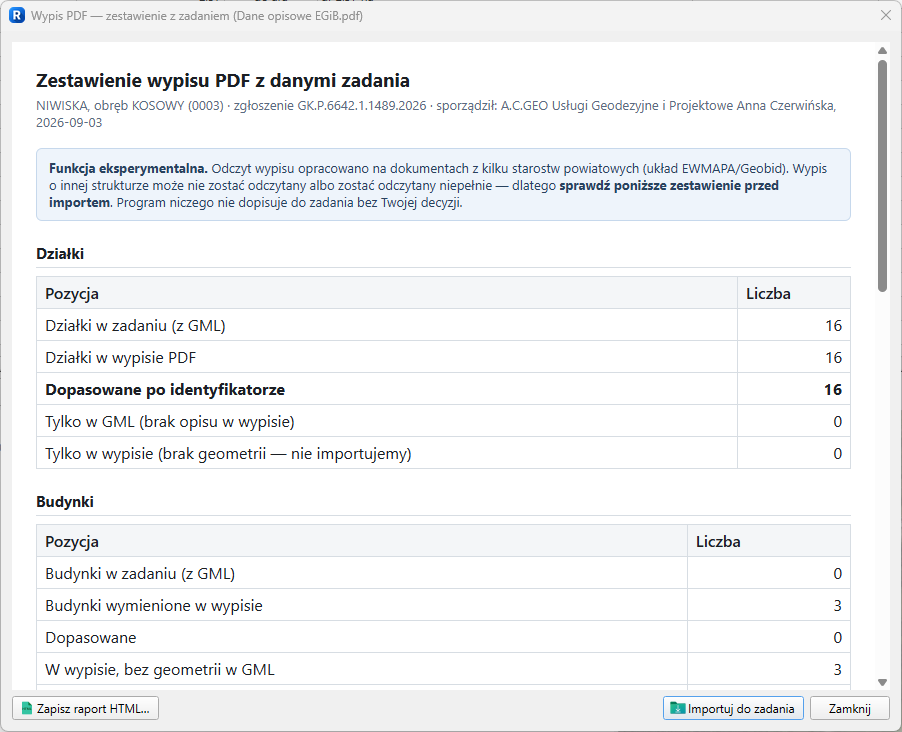
Dodano testową funkcje importu danych opisowych EGiB z pliku PDF, funkcja ta pozwala do zaimportowanej części graficznej z GML doczytać dane osobowe z pliku PDF (dla danych ze starostw które udostępniają osobno część graficzną w GML a dane opisowe w PDF). Aplikacja analizuje strukturę pliku i łączy dane, przed importem do zadania generowany jest szczegółowy raport. Dzięki temu, po dodaniu danych osobowych do GML można generować pełne treści zawiadomień czy protokołów oraz przeglądać KW.
- Import danych opisowych EGiB z wypisu PDF — dla ośrodków, które wydają GML bez danych osobowych, a część opisową osobno, w PDF. Funkcja eksperymentalna: rozpoznaje układ EWMAPA/Geobid, a program mówi o tym wprost w menu, na ekranie decyzji o imporcie i w raporcie importu. Dopisuje wyłącznie do działek, które już są z GML, i nie importuje numerów PESEL ani imion rodziców.
Czy trzeba importować GML ponownie?
Nie. Stare pliki .rgml otwierają się bez żadnych czynności i pokazują wszystkie powyższe poprawki — sprawdzone na realnym zadaniu sprzed tych zmian.
Jeden wyjątek: opisy rodzaju adresu w wypisie („adres zameldowania” itd.) biorą się z pola zapisywanego dopiero przez nowy import, więc w starych plikach adresy drukują się bez tego dopisku. Adres wybrany na pismo jest w obu przypadkach ten sam. Ponowny import GML nie kasuje decyzji o wyłączonych granicach.
Wymagania: Windows 10 (1809 / kompilacja 17763) lub nowszy, 64-bit. Aktualizacja zachowuje licencję i pliki zadań .rgml.