RaportyGML
Aktywacja licencji w RaportyGML sprowadza się do wklejenia jednego klucza i kliknięcia przycisku. Warto jednak wiedzieć, skąd bierze się ID instalacji, czym różni się kod tymczasowy od klucza docelowego i co dokładnie widać w oknie licencji na każdym etapie. Poniżej opisujemy cały proces krok po kroku, na podstawie rzeczywistych widoków z aplikacji.
Okno licencji — co się w nim znajduje
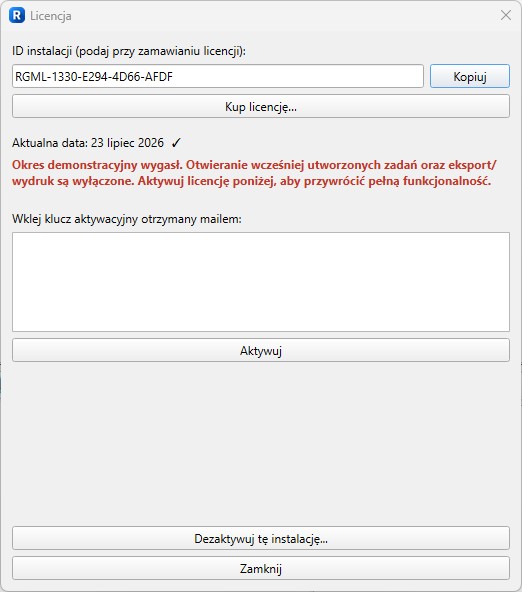
Okno „Licencja” otwierasz z poziomu aplikacji. To jedno miejsce, w którym załatwiasz wszystkie sprawy związane z licencją. Znajdziesz w nim:
- ID instalacji — unikalny identyfikator Twojej kopii programu (np. w formacie RGML-1330-E294-4D66-AFDF), z przyciskiem Kopiuj,
- przycisk Kup licencję… — prowadzi prosto do formularza zakupu,
- aktualną datę zweryfikowaną przez aplikację,
- informację o stanie licencji lub okresu demonstracyjnego,
- pole „Wklej klucz aktywacyjny otrzymany mailem” wraz z przyciskiem Aktywuj,
- opcję Dezaktywuj tę instalację…, przydatną przy zmianie komputera.
Krok 1. ID instalacji — Twój identyfikator
Każda instalacja RaportyGML ma własne, niepowtarzalne ID. To ono wiąże licencję z konkretnym komputerem — dlatego klucz docelowy generowany jest właśnie pod to ID i nie zadziała na innej instalacji.
ID podajesz przy zamawianiu licencji. Możesz je skopiować przyciskiem Kopiuj i wkleić do formularza zakupu ręcznie, ale wygodniej jest skorzystać z opcji opisanej poniżej.
Krok 2. Zakup — przycisk „Kup licencję…” uzupełnia ID automatycznie
W aplikacji dostępny jest przycisk Kup licencję…, który otwiera formularz zakupu na stronie i automatycznie wypełnia w nim pole z ID instalacji. Nie musisz niczego kopiować ani przepisywać — znika przy tym najczęstsza przyczyna problemów z aktywacją, czyli literówka lub niekompletnie skopiowane ID.
W formularzu wybierasz wariant licencji (1, 3, 6 lub 12 miesięcy), uzupełniasz dane do rachunku i przechodzisz do płatności — szybkim przelewem lub BLIK-iem.
Krok 3. Kod dostępu tymczasowego — praca od razu po zakupie
Zaraz po zaksięgowaniu płatności system wysyła na podany adres e-mail potwierdzenie zakupu, rachunek oraz kod dostępu tymczasowego ważny do 48 godzin. Wklejasz go w pole „Wklej klucz aktywacyjny otrzymany mailem”, klikasz Aktywuj i możesz od razu pracować w pełnej wersji programu. Nie musisz czekać na nic więcej.
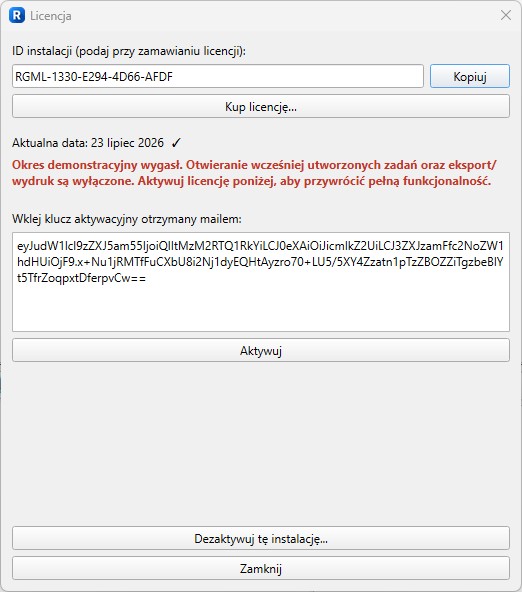
Krok 4. Docelowy klucz licencyjny na cały okres
W ciągu 48 godzin, w osobnej wiadomości e-mail, otrzymujesz docelowy klucz licencyjny — przypisany do Twojego ID instalacji i obejmujący cały zakupiony okres. Wklejasz go w to samo pole i ponownie klikasz Aktywuj. Kod tymczasowy zostaje zastąpiony licencją właściwą.
Krok 5. Potwierdzenie — jak wygląda aktywna licencja
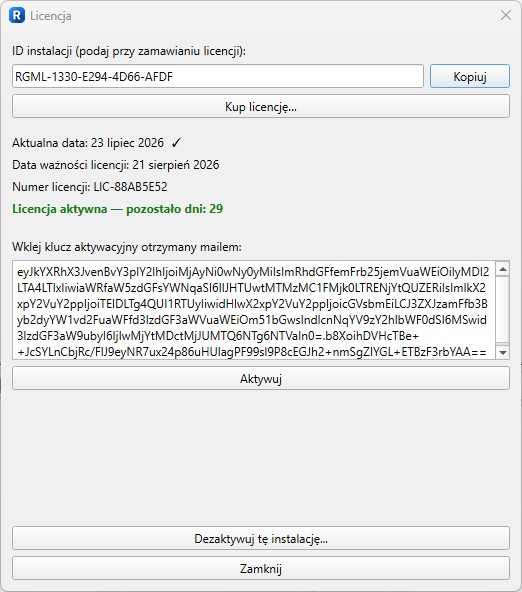
Po poprawnej aktywacji okno licencji pokazuje komplet informacji:
- datę ważności licencji (np. 21 sierpnia 2026),
- numer licencji (np. LIC-88AB5E52),
- zielony komunikat „Licencja aktywna” wraz z liczbą pozostałych dni.
To najprostszy sposób, by w każdej chwili sprawdzić, do kiedy masz opłacony dostęp.
Okres demonstracyjny i jego wygaśnięcie
Przed zakupem możesz korzystać z pełnej wersji przez 7 dni. Gdy okres demonstracyjny się skończy, aplikacja wyraźnie o tym informuje: otwieranie wcześniej utworzonych zadań oraz eksport i wydruk zostają wyłączone, a w oknie licencji pojawia się komunikat zachęcający do aktywacji. Twoje dane pozostają nienaruszone na dysku — po aktywacji licencji wracasz do pracy dokładnie tam, gdzie ją przerwałeś.
Licencja jednostanowiskowa — co to oznacza w praktyce
Wszystkie licencje RaportyGML są jednostanowiskowe: klucz docelowy generowany jest pod konkretne ID instalacji i działa wyłącznie na tym komputerze. Korzystanie z programu na kolejnym stanowisku wymaga zakupu osobnej licencji — dla każdej instalacji wydawany jest własny klucz.
Dostępna w oknie licencji opcja Dezaktywuj tę instalację… wyłącza licencję lokalnie — przydaje się na przykład przed odinstalowaniem programu albo przekazaniem komputera innej osobie. Nie zwalnia natomiast licencji: nie umożliwia jej aktywacji na innym stanowisku ani nie powoduje wydania nowego klucza.
Najczęstsze pytania
Nie widzę wiadomości z kluczem. Sprawdź folder spam oraz poprawność adresu podanego przy zakupie. Jeśli wiadomości nadal nie ma, napisz na adres wsparcia — pomożemy.
Czy muszę być online, żeby pracować? Połączenie z internetem potrzebne jest do aktywacji licencji i sprawdzania aktualizacji. Sama praca z danymi odbywa się lokalnie na Twoim komputerze.
Czy klucz zadziała na drugim komputerze? Nie — docelowy klucz jest przypisany do konkretnego ID instalacji. W uzasadnionych przypadkach jest to możliwe po kontakcie z pomocą techniczną.
Chcesz sprawdzić program przed zakupem? Pobierz RaportyGML i przetestuj pełną wersję przez 7 dni — bez zakładania konta i bez podawania karty.